
Leer y filtrar la pantalla de Facturación
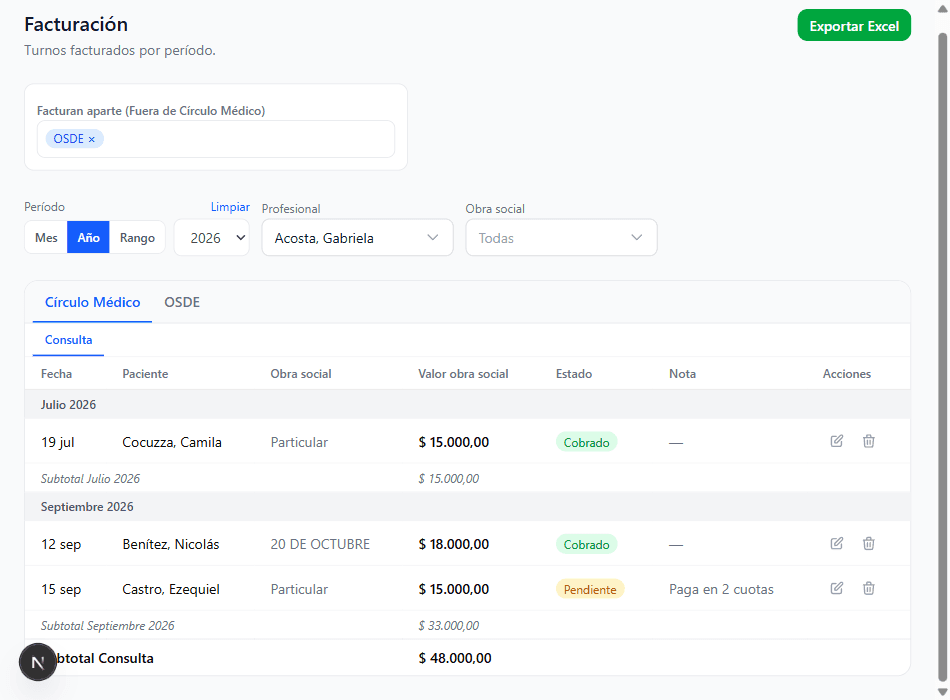
Entrá desde el menú superior tocando Facturación.
Filtros
- Período: por Mes, Año o un Rango de fechas personalizado. Al entrar por primera vez arranca filtrado por el mes actual — tocá Limpiar para ver todo el historial sin límite de fechas.
- Profesional: si tenés el permiso "Facturación" podés ver la de cualquier profesional, y el selector te deja elegir entre todos; si no tenés ese permiso, el selector de Profesional directamente no aparece y solo ves la tuya.
- Obra social.
- Paciente: buscá por nombre o apellido (en cualquier orden) para encontrar solo sus filas dentro del período filtrado.
Configurar obras sociales
Desplegando "Configurar obras sociales", arriba de la tabla, aparecen dos configuraciones — ambas son por profesional (las de un médico no afectan a otro) y esta sección solo la ven y editan quienes tienen permiso para ver toda la facturación:
- Facturan aparte (Fuera de Círculo Médico): lista las obras sociales que se facturan por separado en vez de mezclarse con el resto — tocá una obra social ahí para sacarla o agregarla a este grupo (ver la nota sobre "vía Círculo Médico" más abajo).
- Requieren número de orden: elegí primero la práctica (arriba del listado) y después marcá qué obras sociales exigen número de orden para esa práctica puntual — puede variar entre prácticas del mismo médico (por ejemplo, una obra social puede exigirlo para Quimioterapia pero no para Consulta).
Cómo se agrupa la tabla
- Una fila de pestañas separa Círculo Médico (todo lo que no se marcó como "aparte", incluidos los pacientes particulares) de cada obra social que sí se factura aparte (por ejemplo, "OSDE").
- Dentro de cada pestaña de circuito, otra fila de pestañas separa por práctica (el servicio que se facturó — "Consulta", por ejemplo). Al pie de cada práctica se muestra su subtotal.
- Si el período filtrado abarca más de un mes, la tabla separa las filas por mes con su propio subtotal, además del subtotal general de la práctica al pie.
Columnas y acciones de cada fila
- Obra social: solo se muestra dentro de la pestaña "Círculo Médico" (en las pestañas de una obra social específica ya se sabe cuál es). Un paciente sin cobertura aparece como "Particular".
- Ciclo / Adicional: solo aparecen si la práctica facturada los tiene habilitados.
- Nro. orden: solo aparece si alguna entrada de ese bloque tiene el dato cargado o si esa práctica está configurada como que lo requiere (ver "Configurar obras sociales" arriba).
- Estado: tocá la etiqueta ("Pendiente"/"Cobrado") para abrir un menú desplegable y elegir el nuevo estado, sin abrir el formulario completo.
- Acciones: el ícono de editar ✏️ abre el mismo formulario de carga para corregir cualquier dato; el ícono de tacho 🗑️ elimina la fila (pide confirmación).
Los botones Importar CSV y Exportar Excel, arriba de la pantalla, dejan cargar facturación en lote desde un archivo (ver Importar facturación desde un archivo CSV) y descargar en una planilla el resultado del filtro actualmente aplicado.