
Cargar la facturación de un turno
Cómo llegar
La facturación no se carga desde la pantalla de Facturación — ahí solo se consulta y se edita lo que ya está cargado. Se genera a partir de un turno puntual, desde alguno de estos lugares:
- Al cambiar el estado del turno a En Espera (desde Agenda, Calendario o la ficha del paciente), la app ofrece cargar la facturación de ese turno automáticamente (ver Qué significa cada estado del turno).
- Abriendo el detalle de un turno en Agenda, Calendario o la ficha del paciente y tocando la opción de facturar — disponible en cualquier estado salvo Cancelado o Ausente, y solo si tenés permiso de Facturación para ese profesional.
- Tocando el ícono de editar ✏️ sobre una fila ya cargada, en la pantalla de Facturación (para corregirla, no para crear una nueva).
Un turno puede tener más de una práctica facturada por separado (ver Cargar varias prácticas en el mismo turno).
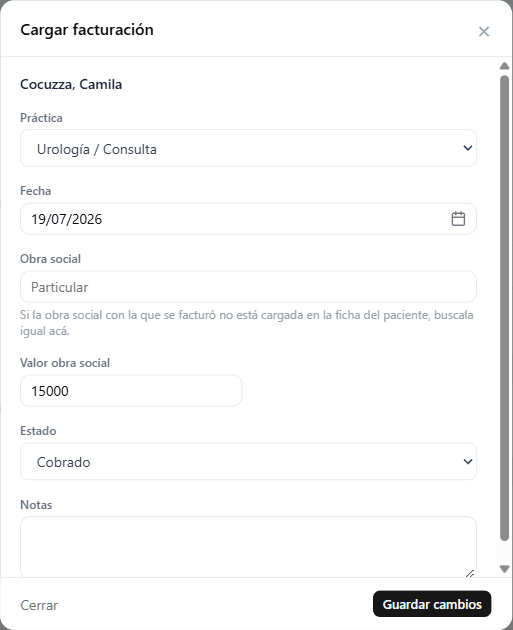
Completar el formulario
- Práctica: la lista sale de las prácticas que ese profesional tiene configuradas en su ficha (ver La ficha del profesional → Prácticas) — por eso hay que cargarlas ahí antes de poder facturar. La primera práctica que se carga viene preseleccionada con la que se eligió al reservar el turno.
- Fecha: viene precargada con la fecha del turno.
- Obra social: se sugiere la cobertura con la que se agendó el turno, pero se puede escribir cualquier otra aunque no esté cargada en la ficha del paciente.
- Valor obra social: el monto a facturar.
- Ciclo y Adicional: solo aparecen si la práctica los tiene habilitados (ver La ficha del profesional → Prácticas).
- Número de orden: solo aparece si esa combinación de práctica y obra social está configurada como que lo requiere (ver más abajo, "Configurar obras sociales").
- Estado: Pendiente o Cobrado.
- Notas: texto libre, por ejemplo "Paga en 2 cuotas".