
Centro de ayuda › Profesionales
La ficha del profesional
Al entrar a un profesional desde Profesionales, su ficha se organiza en pestañas. Esta página explica cada una.
Índice
- Matrículas
- Prácticas
- Coberturas
- Horarios de atención
- Documentación
- Historia Clínica (visibilidad de sus registros)
- Plantillas de recetas y órdenes
Matrículas
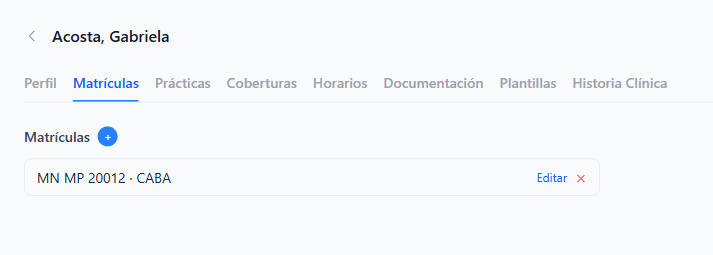
La pestaña Matrículas guarda sus números de matrícula por jurisdicción. Son obligatorias para poder emitir recetas y órdenes electrónicas a nombre de ese profesional.
Se puede cargar más de una (por ejemplo, MN y MP de distintas jurisdicciones) y marcar una como ★ predeterminada — es la que se sugiere al emitir un documento, aunque se puede cambiar por otra en el momento.
Prácticas
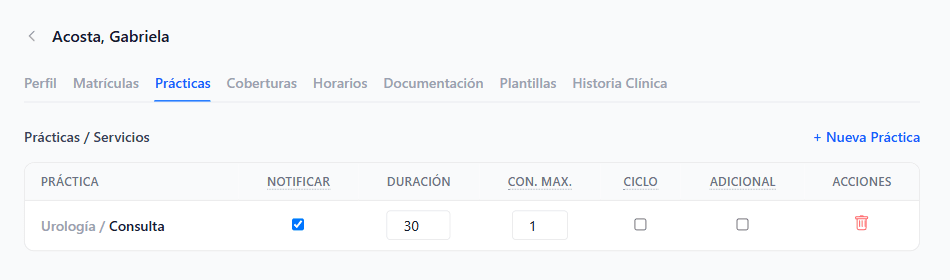
La pestaña Prácticas / Servicios lista lo que ofrece (por ejemplo, "Urología / Consulta") con estas columnas:
- Notificar: si está tildado, se le avisa por email al profesional cuando se reserva un turno de esta práctica.
- Duración: minutos que ocupa en la agenda.
- Ciclo y Adicional: tildalos si esta práctica necesita esos campos extra al facturarla — van a aparecer como columnas propias en Facturación.
Estas prácticas son las que después aparecen para elegir al crear un turno y, en la pestaña Práctica del formulario de Facturación, para cargar lo que se cobró.
Coberturas
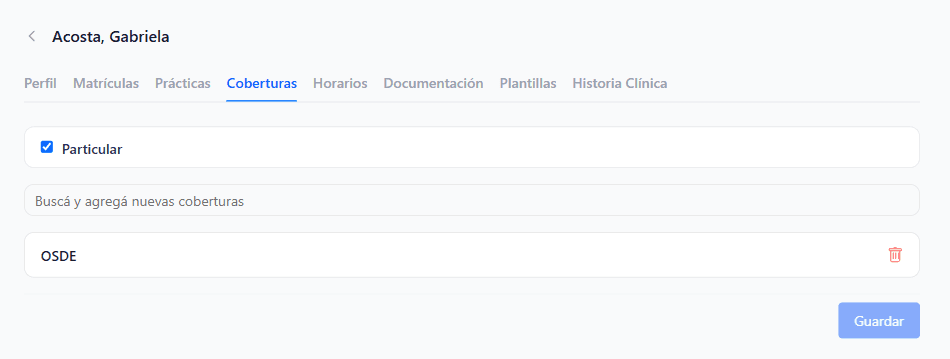
La pestaña Coberturas define qué obras sociales o prepagas acepta. Esto filtra las opciones de cobertura disponibles al facturar un turno de ese profesional.
- Particular: tildalo si el profesional atiende pacientes sin cobertura.
- Agregar una cobertura: escribí el nombre en "Buscá y agregá nuevas coberturas" y elegila de la lista. Si no está en el catálogo, se puede agregar igual: queda marcada como (manual, no se integra en recetas), porque las recetas y órdenes electrónicas solo aceptan obras sociales del catálogo.
- Quitar una cobertura: tocá el ícono de tacho a la derecha.
Los cambios no se aplican hasta tocar Guardar, al pie de la lista.
Horarios de atención
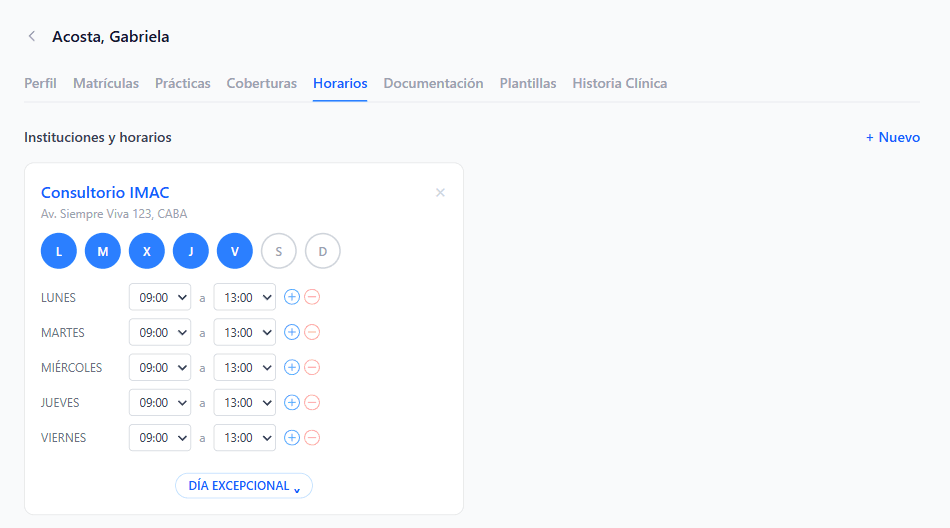
La pestaña Horarios define las instituciones y franjas horarias en las que atiende. Estos horarios son los que la app usa para calcular qué turnos están disponibles al reservar.
- Cada institución se carga con su propia dirección, localidad, piso, teléfono, WhatsApp, email y logo, además de las franjas horarias semanales. La localidad se completa sola al elegir la dirección de las sugerencias de Google, y se puede corregir. El logo de la institución, si se carga, reemplaza al logo general de la cuenta en los documentos emitidos desde ella (ver Logo de la institución).
- Con más de una institución, la estrella marca la favorita: viene elegida al emitir recetas y órdenes, y de ahí salen el logo, la dirección, el teléfono y la localidad de los documentos oncológicos (indicaciones, consentimiento y Resumen HC).
- El calendario de día excepcional permite definir un horario distinto para una fecha puntual (por ejemplo, un día que atiende en otro horario), sin tener que tocar el horario semanal habitual.
Documentación
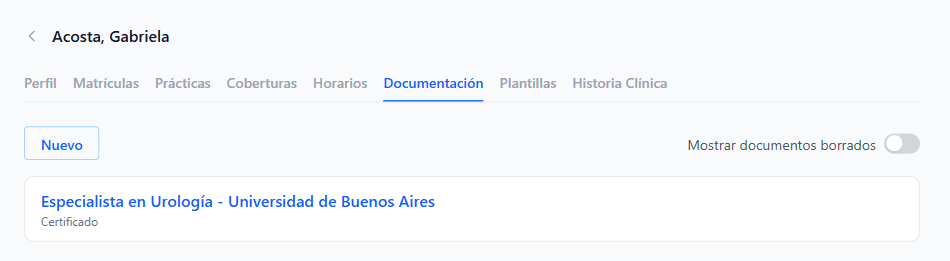
La pestaña Documentación guarda certificados y otros archivos personales, separado de la documentación clínica de los pacientes. Para cargar uno, completá:
- Tipo: Certificado u Otro.
- Número (obligatorio).
- Expiración (opcional): la fecha de vencimiento, si tiene.
- Subir Archivo (opcional): una imagen o foto del documento.
Tocá Guardar. Cada documento se puede eliminar con el ícono de tacho; los eliminados se ven activando "Mostrar documentos borrados", y desde ahí se pueden restaurar.
Las matrículas no se cargan acá sino en su propia pestaña (ver Matrículas).
Historia Clínica (visibilidad de sus registros)
La pestaña Historia Clínica define qué otros profesionales de la cuenta pueden ver, por defecto, las entradas que este profesional carga en la HCE de los pacientes — ver el detalle en Visibilidad de tus registros en la HCE.
Plantillas de recetas y órdenes
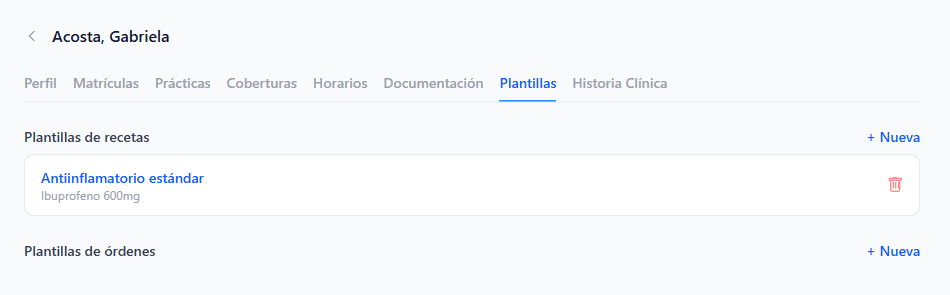
La pestaña Plantillas guarda modelos de recetas u órdenes ya armados, para reutilizarlos rápido en vez de cargar todo de cero cada vez. Tiene dos listas: Plantillas de recetas y Plantillas de órdenes. Cada profesional tiene las suyas.
Qué guarda cada plantilla
- De receta: los medicamentos (con su cantidad), el diagnóstico, las indicaciones y los comentarios.
- De orden: las prácticas, las indicaciones y los comentarios.
No guardan el paciente ni la cobertura: eso se elige en cada receta u orden.
Crear una plantilla
Hay dos formas:
- Desde esta pestaña: tocá + Nueva en la lista que corresponda. Poné un Nombre de la plantilla (por ejemplo, "Antiinflamatorio estándar" o "Panel prequirúrgico"), agregá los medicamentos o prácticas desde el buscador y completá el resto si hace falta. Tocá Guardar.
- Desde una receta u orden que estás armando: tocá Guardar como plantilla, al pie del formulario, junto al botón de generar. Escribí el nombre y tocá Guardar. Se guarda lo que tenga cargado el formulario en ese momento, y la receta u orden sigue abierta para terminarla.
Un medicamento o práctica que no está en el catálogo se puede guardar igual, pero queda marcado con un aviso porque puede ser rechazado al emitir.
Usar una plantilla
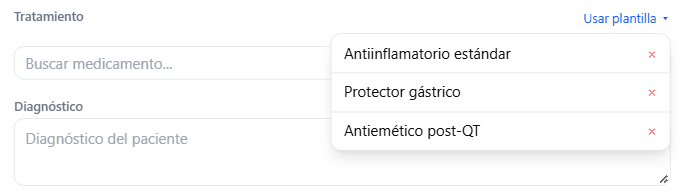
En la receta o la orden, tocá Usar plantilla ▾, junto a Tratamiento (en la receta) o Prácticas (en la orden), y elegí la plantilla. Se cargan sus medicamentos o prácticas, el diagnóstico, las indicaciones y los comentarios, reemplazando lo que ya hubiera en esos campos. Después se puede modificar todo antes de generar el documento, sin que cambie la plantilla.
El botón solo aparece si el profesional que firma tiene alguna plantilla de ese tipo.
Editar o borrar
- Editar: tocá el nombre de la plantilla en esta pestaña.
- Borrar: tocá el ícono de tacho a su derecha, o la × junto a su nombre en el menú Usar plantilla ▾. Pide confirmación.