
Centro de ayuda › Profesionales
Crear un profesional y su Perfil
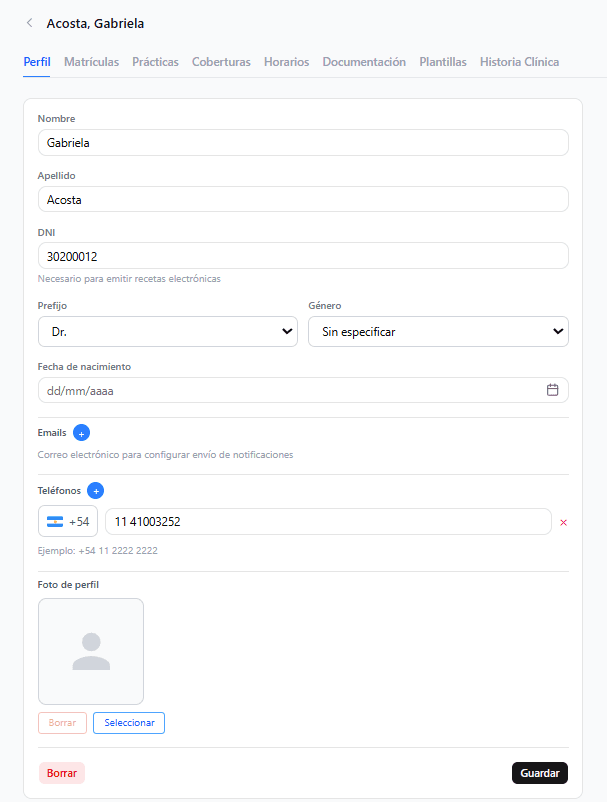
Cómo llegar
Desde Profesionales, tocá Nuevo para crear uno, o el nombre de un profesional existente para editarlo.
Perfil
Es la primera pestaña de la ficha: nombre, apellido, DNI (necesario para emitir recetas electrónicas), prefijo, género, fecha de nacimiento y datos de contacto.
También incluye Especialidades registradas, donde se cargan las especialidades adicionales del profesional — al emitir una receta u orden se puede elegir cuál de ellas va impresa en ese documento puntual.
Si el profesional todavía no tiene un usuario para entrar al sistema, vas a ver un aviso arriba con un enlace directo a Configuración > Usuarios para crearlo.
Si la matrícula o el DNI ya están en uso
No puede haber dos profesionales con la misma matrícula ni con el mismo DNI. Si al crear uno cargás una matrícula o un DNI que ya tiene otro, aparece el aviso "Matrícula en uso" (o "DNI en uso"):
Es de un profesional activo
El aviso dice a quién pertenece. Tocá Ver ficha para abrirlo; probablemente ya estaba cargado.
Es de un profesional eliminado
- Recuperar a (nombre del profesional): lo vuelve a activar con todos sus datos anteriores (horarios, prácticas, plantillas, documentos) y le actualiza el Perfil con lo que cargaste en el formulario. Es la opción habitual cuando es la misma persona.
- Liberar la matrícula y crear de todos modos (o el DNI): se la quita al profesional eliminado, que sigue eliminado, y crea el nuevo desde cero.
Firma
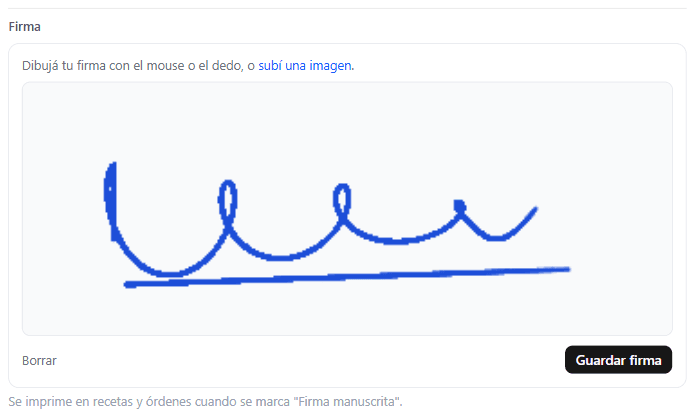
Al final del Perfil está la sección Firma: la firma manuscrita que se imprime en recetas y órdenes cuando se marca Firma manuscrita, y en los documentos oncológicos que firma el profesional.
- Si todavía no tiene firma, dibujala con el mouse o con el dedo en el recuadro, o tocá subí una imagen para usar una foto o escaneo de la firma. Tocá Guardar firma. Borrar limpia el recuadro para empezar de nuevo.
- Si ya tiene una, se ve la imagen con dos botones: Cambiar firma, para dibujar otra, y Borrar, para quitarla.
La firma queda guardada al tocar Guardar en el Perfil.
También se puede dibujar desde la misma receta u orden: al marcar Firma manuscrita sin firma cargada, se abre el recuadro para dibujarla, y queda guardada en el Perfil.
Logo
El logo que acompaña la firma en los documentos no se carga en el Perfil: sale de la institución del profesional (ver La ficha del profesional → Horarios de atención) o, si esa institución no tiene logo propio, del logo general de la cuenta (ver Logo de la institución).