
Centro de ayuda › Profesionales
El listado de profesionales
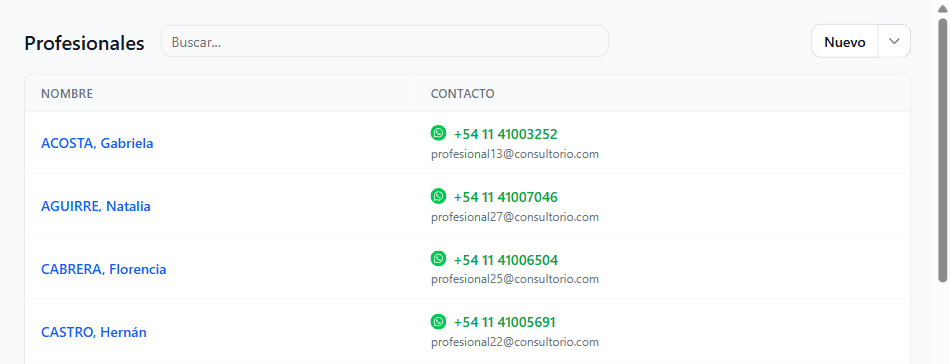
Entrá desde el menú superior tocando Profesionales. Desde acá se buscan, se crean, se exportan y se eliminan o restauran los profesionales.
Índice
Buscar y abrir un profesional
El buscador encuentra profesionales por nombre, apellido, matrícula, teléfono o especialidad.
La lista está ordenada por apellido, de a 25 profesionales por página, con dos columnas:
- Nombre: tocalo (o cualquier parte de la fila) para abrir su ficha completa (ver La ficha del profesional).
- Contacto: el teléfono, que abre WhatsApp al tocarlo, y debajo el email con el que entra al sistema. Si dice "Sin acceso al sistema", el profesional todavía no tiene usuario (se crea en Usuarios y permisos).
El botón Nuevo crea un profesional (ver Crear un profesional y su Perfil). Solo aparece para quienes tienen permiso para crear profesionales.
Exportar el listado
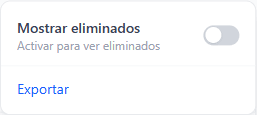
Tocá el botón ▾ al lado de "Nuevo" para desplegar el menú Opciones y elegí Exportar. Se descarga un archivo CSV con los profesionales que se ven en el listado: respeta lo escrito en el buscador y, si está activado "Mostrar eliminados", incluye los eliminados.
Trae nombre, apellido, prefijo, matrícula, especialidad, teléfono, email, disponibilidad online y fecha de alta.
La opción Exportar solo aparece para quienes tienen el permiso Reportes o Administrador de la cuenta.
Eliminar y restaurar un profesional
Un profesional eliminado no se borra para siempre: queda oculto, junto con sus datos, y se puede recuperar.
Eliminar
Abrí la ficha del profesional y, al pie de la pestaña Perfil, tocá Borrar y confirmá.
Si el profesional tiene turnos futuros sin cancelar, aparece el aviso "Tiene turnos futuros pendientes" con la lista de esos turnos (día, hora y paciente) y tres opciones:
- Cancelar turnos y eliminar: pasa todos esos turnos a Cancelado y elimina al profesional. Acordate de avisarles a esos pacientes.
- Eliminar sin tocar los turnos: elimina al profesional y deja los turnos como están, por ejemplo para reasignarlos después.
- Cancelar (no eliminar): cierra el aviso sin hacer nada.
Ver los eliminados y restaurar
En el menú Opciones, activá "Mostrar eliminados". El listado avisa "Mostrando profesionales eliminados" y los eliminados aparecen en rojo con un ícono de tacho junto al nombre.
Tocá el profesional eliminado: en lugar de la ficha aparece el aviso "… está eliminado. Para editarlo, primero recuperalo.". Tocá Recuperar y vuelve a quedar activo, con todos sus datos.