
El listado de pacientes
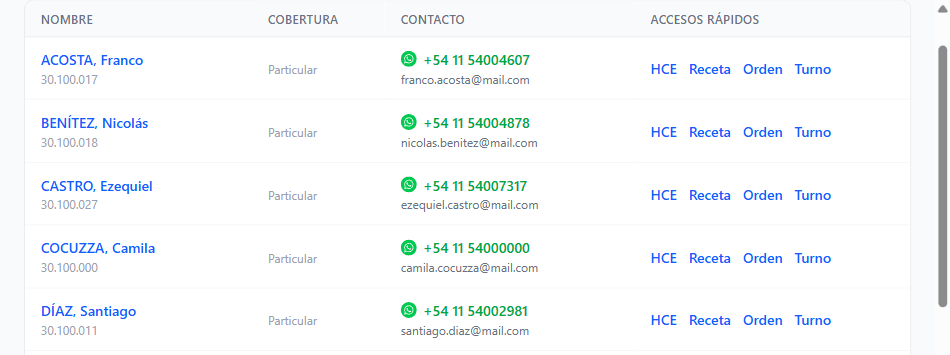
La pantalla Pacientes lista todos los pacientes de la cuenta. Desde acá se buscan, se exportan o importan en lote y se eliminan o restauran.
Índice
Buscar pacientes y accesos rápidos
Entrá desde el menú superior tocando Pacientes.
- Usá el buscador para encontrar un paciente por nombre o DNI.
- Desde la columna Accesos rápidos entrás con un clic a su HCE, o creás una Receta, Orden o Turno para ese paciente sin tener que buscarlo de nuevo en esos formularios.
Importar o exportar el listado
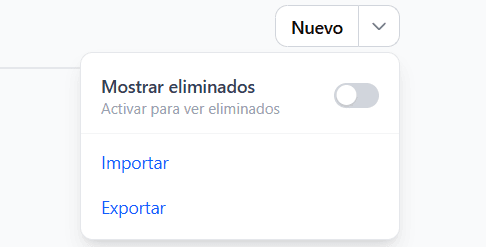
Desde Pacientes, tocá el botón ▾ al lado de "Nuevo" para desplegar el menú Opciones.
Importar

Importar abre un recuadro arriba del listado con dos acciones:
- Descargar: baja un CSV de ejemplo con las columnas que la app reconoce: nombre, apellido, documento, fecha de nacimiento (AAAA-MM-DD), género, email, teléfono, financiador, número de afiliado, ocupación, notas, dirección, entre otras. Completalo con una planilla de cálculo y guardalo como CSV.
- Cargar: elegí el archivo CSV. Al terminar se muestra cuántos pacientes se importaron y cuántos se omitieron.
Reglas de la importación:
- Nombre, apellido y documento son obligatorios: una fila sin alguno de los tres se omite.
- Si ya existe un paciente con ese documento, la fila se omite: la importación no modifica pacientes existentes.
- Si la fila trae financiador, se le carga esa cobertura como predeterminada, con el número de afiliado. Una obra social que no estaba cargada se agrega como nueva.
Exportar
Exportar descarga un archivo CSV con los pacientes que se ven en el listado: respeta lo que tengas escrito en el buscador y, si está activado "Mostrar eliminados", incluye los eliminados. Trae nombre, apellido, fecha de nacimiento, documento, género, teléfono, email, cobertura con número de afiliado, ocupación, dirección, notas y fecha de alta.
Solo aparece para quienes tienen el permiso Reportes o Administrador de la cuenta (ver Usuarios y permisos).
Eliminar y restaurar un paciente

Un paciente "eliminado" no se borra para siempre: queda oculto pero se puede recuperar, con toda su historia clínica.
Eliminar un paciente
1. En Pacientes, tocá la fila del paciente: se abre Editar Paciente.
2. Abajo a la izquierda, tocá Borrar y confirmá.
Si el paciente tiene turnos futuros sin cancelar, la app no lo elimina de una: muestra el aviso "Tiene turnos futuros pendientes" con la lista de esos turnos (día, hora y profesional) y tres opciones:
- Cancelar turnos y eliminar: pasa todos esos turnos a Cancelado y elimina al paciente. Es lo habitual, para que no queden turnos ocupando la agenda.
- Eliminar sin tocar los turnos: elimina al paciente y deja los turnos como están.
- Cancelar (no eliminar): cierra el aviso sin hacer nada.
Ver los pacientes eliminados
Desde el menú Opciones (al lado de "Nuevo"), activá "Mostrar eliminados". Los pacientes eliminados aparecen en rojo con un ícono de tacho de basura junto al nombre.
Restaurar
Tocá la fila del paciente eliminado. En lugar del formulario aparece el aviso "… está eliminado. Para editarlo, primero recuperalo.": tocá Recuperar. El paciente vuelve al listado con todos sus datos, y ya se puede editar.
Si intentás crear un paciente nuevo con el DNI de uno eliminado, la app también ofrece recuperarlo (ver Crear un paciente nuevo).