
La Historia Clínica (HCE)
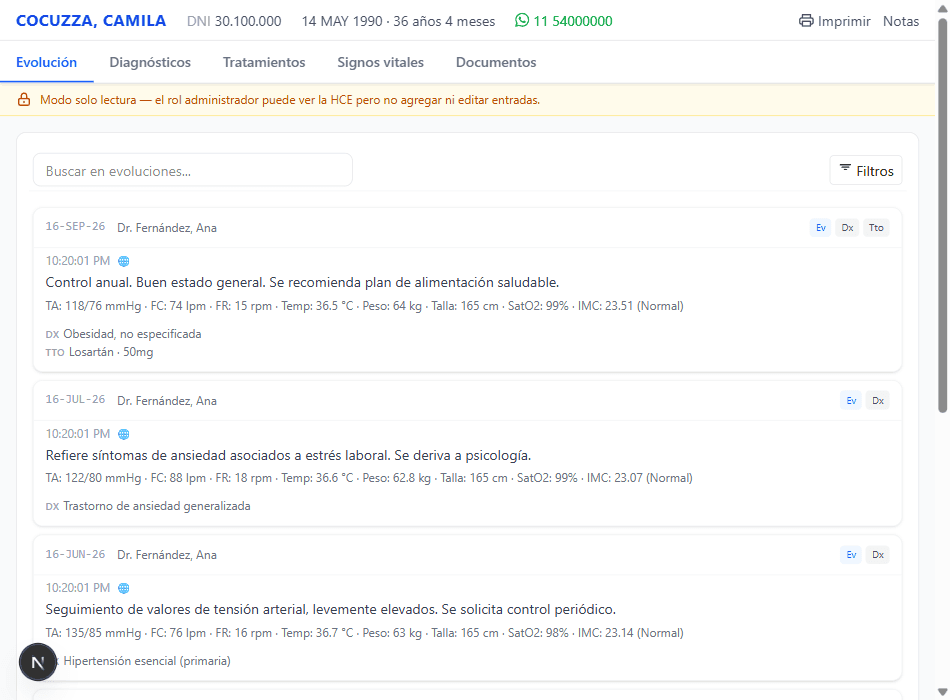
La Historia Clínica Electrónica de un paciente se organiza en pestañas. Esta página explica cada una.
Índice
- Evolución
- Exportar la HCE
- Diagnósticos
- Tratamientos
- Signos vitales
- Documentos y consentimientos informados
- Notas internas
Evolución
Cómo llegar
Desde Pacientes, tocá HCE en la fila del paciente (columna Accesos rápidos).
Qué muestra
La pestaña Evolución es la vista principal de la Historia Clínica Electrónica: un historial de notas de consulta, cada una con fecha, profesional, signos vitales, diagnóstico y tratamiento indicado ese día.
Buscar y filtrar
Además del buscador de texto, el panel de Filtros deja acotar por Recursos (profesionales), Rango de fechas, Orden (Recientes primero / Antiguos primero) y Tipo de entrada (Evoluciones, Recetas, Órdenes, Archivos).
Otras acciones
- Botón Exportar HCE arriba de todo: genera la historia clínica en PDF (ver Exportar la HCE).
- Botón Notas: notas internas del equipo sobre el paciente (ver Notas internas).
- Las acciones de cada evolución están a la derecha como íconos: 👁 Ver (solo en las oncológicas), ✏️ Editar y 🗑 Borrar. Al pasar el mouse aparece el nombre de cada una. En el celular, cuando hay más de una, se juntan en el botón ⋯, que abre un menú con los nombres.
- Una evolución solo la puede editar el mismo profesional que la creó. Dentro de las 48 horas de cargada, tocá el ícono ✏️ Editar en la evolución: se abre una ventana donde podés cambiar el texto y la visibilidad (la fecha no se cambia). Si la cerrás con cambios sin guardar, la app pregunta antes de descartarlos. En la vista oncológica también podés editar así tus evoluciones generales.
- Pasadas las 48 horas, el ícono pasa a decir ✏️ Reabrir: la app pide indicar el motivo de reapertura (es obligatorio) y después se abre la misma ventana de edición. El motivo queda registrado en la auditoría y aparece en la HCE exportada. Las evoluciones oncológicas se reabren igual, desde 👁 Ver (ver Evolución oncológica).
- Dentro de las 48 horas de cargada, el profesional que la cargó también puede borrarla con el ícono 🗑 Borrar, siempre que no tenga recetas ni órdenes generadas desde ella. La evolución deja de verse en la HCE y el borrado queda registrado en la auditoría.
Lo que escribís no se pierde
Mientras escribís una evolución nueva, la app guarda un borrador automáticamente, en el navegador y en el servidor. Si cerrás la pestaña, se corta la conexión o seguís desde otra computadora, al volver a la HCE del paciente el texto aparece recuperado con el aviso "Se recuperó lo que estabas escribiendo… todavía no está guardado en la HCE". Tocá Guardar evolución para pasarlo a la HCE o Descartar para borrarlo. Cada profesional ve solo sus propios borradores.
Las demás pestañas (Diagnósticos, Tratamientos, Signos vitales, Documentos) muestran la misma información organizada por tipo — ver las secciones siguientes.
Con el selector General / Oncológica, a la izquierda de las pestañas, se pasa a la HCE oncológica (ver La HCE oncológica: cómo entrar y qué muestra). En la Evolución, el filtro Solo oncológicas muestra únicamente las evoluciones oncológicas.
Solo los profesionales con el permiso "Historia Clínica Electrónica" pueden agregar o editar entradas. Un administrador sin ese permiso puede ver la HCE pero no modificarla — vas a ver un aviso de "Modo solo lectura" arriba.
Exportar la HCE
El botón Exportar HCE, arriba a la derecha (visible en cualquier pestaña), abre un diálogo para elegir qué incluir:
- Completa o Solo lo filtrado: la segunda opción aparece solo si hay filtros aplicados en la Evolución (por ejemplo, un profesional o un rango de fechas) y genera únicamente lo que se ve con esos filtros. Por defecto viene elegida Completa.
- Incluir adjuntos: muestra cuántos archivos tiene lo elegido. Viene destildada: tildala si querés el PDF con los archivos al final.
Tocá Exportar. En los dos casos el PDF se abre en otra pestaña del navegador, desde donde se imprime o se guarda:
- Sin adjuntos: sale la historia clínica lista para imprimir, sin ningún archivo ni referencia a archivos. El encabezado avisa cuántos adjuntos no se incluyeron, y un registro que solo tenía un archivo (por ejemplo, un genograma sin observaciones) no sale.
- Con adjuntos: la pestaña muestra "Generando PDF…" mientras se arma un único PDF con la historia clínica y, al final, cada archivo como Anexo N, en el orden en que aparece en la historia. Donde estaba el archivo, el texto dice "ver Anexo N", y cada anexo lleva un encabezado con la fecha y de dónde viene. Con muchos estudios puede tardar un poco.
En las dos versiones, la historia clínica lleva arriba el membrete de la institución favorita de quien exporta, cada día indica el profesional con su matrícula preferida de la pestaña Matrículas de su ficha y todas las hojas llevan al pie el paciente y "Página X de Y", anexos incluidos. La Completa va siempre en orden cronológico, de lo más antiguo a lo más reciente.
Si algún adjunto no se puede incluir (un PDF con contraseña o dañado, un documento de Word), en su lugar queda una página que lo avisa, y al terminar la app muestra cuáles fueron.
El PDF con adjuntos ya abierto se puede leer, imprimir y guardar sin límite. Si se recarga esa pestaña pasados unos minutos, hay que volver a exportar.
Cada exportación queda registrada en Configuración > Auditoría, vista Lecturas de HCE, indicando si fue completa o con adjuntos (ver Auditoría).
Diagnósticos
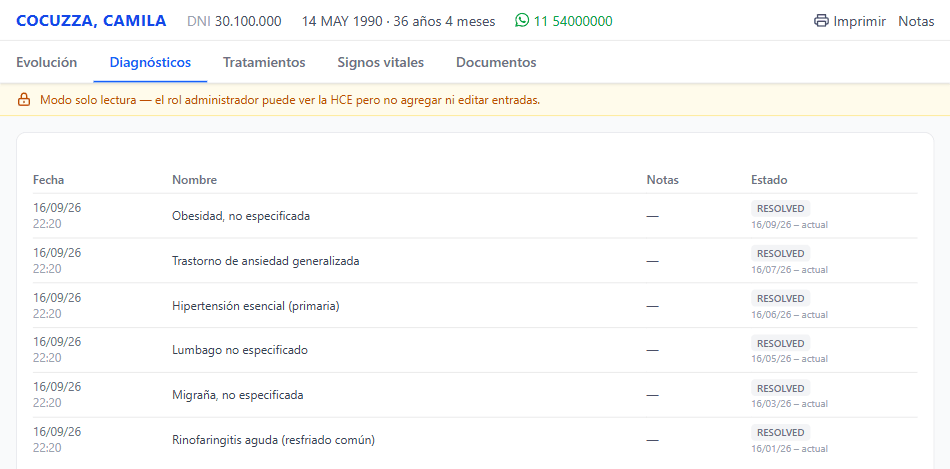
La pestaña Diagnósticos lista el historial completo con fecha, nombre del diagnóstico, notas, estado y el período en que estuvo vigente (desde – hasta, o "actual" si no tiene fecha de fin).
Agregar un diagnóstico
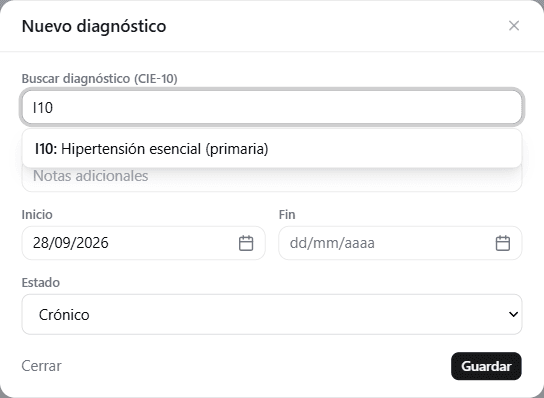
Tocá + Agregar diagnóstico y completá:
- Buscar diagnóstico (CIE-10): escribí el código o parte de la descripción y elegilo de la lista.
- Notas (opcional).
- Inicio y Fin: el período del diagnóstico. Dejá Fin vacío si sigue vigente.
- Estado: Crónico, Pendiente o Intercurrencia.
Tocá Guardar. El diagnóstico queda asociado a la evolución del día: si todavía no escribiste una, se crea para contenerlo.
Tratamientos
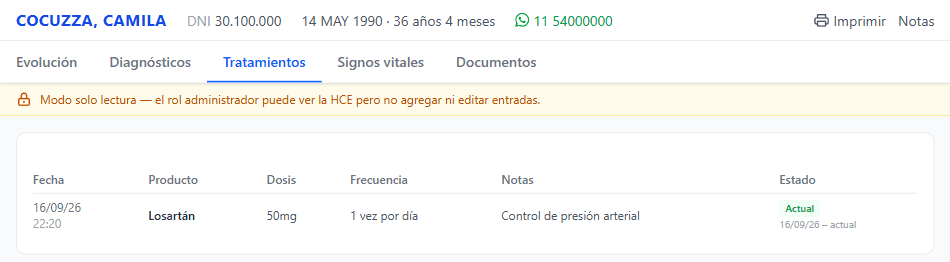
La pestaña Tratamientos lista la medicación indicada con Producto, Dosis, Frecuencia, Notas y Estado (si sigue vigente o ya terminó).
Agregar un tratamiento
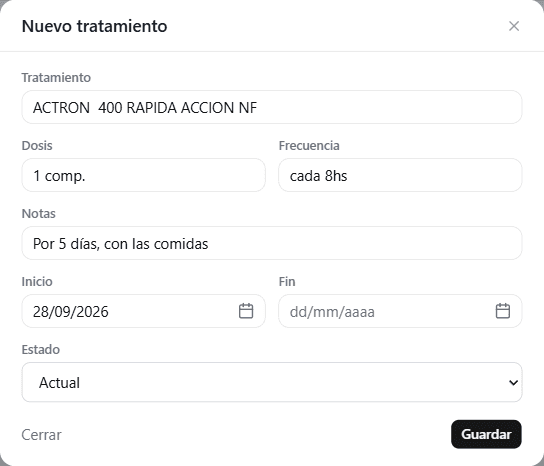
Tocá + Agregar tratamiento y completá:
- Tratamiento: buscá el medicamento o producto en el catálogo. Si no aparece, se puede agregar igual escribiéndolo a mano.
- Dosis (por ejemplo, "1 comp.") y Frecuencia (por ejemplo, "cada 8hs").
- Notas (opcional).
- Inicio y Fin del tratamiento.
- Estado: Actual, Suspendido o Histórico.
Los tratamientos elegidos del catálogo también se usan al hacer una receta: aparecen en "Tratamientos anteriores del paciente" para no tener que buscar el medicamento de nuevo (ver Generar una receta).
Signos vitales
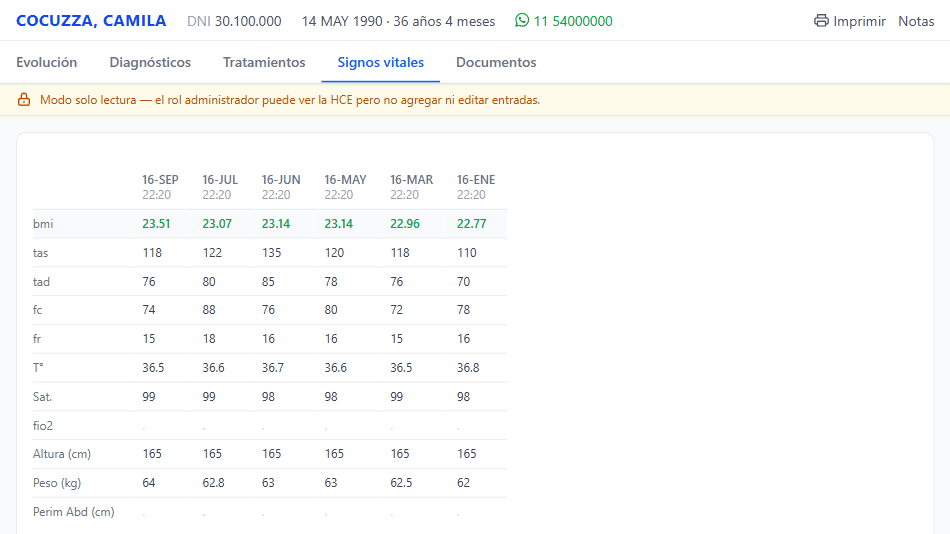
La pestaña Signos vitales arma una tabla comparativa (presión arterial, frecuencia cardíaca, temperatura, peso, altura, IMC, etc.) a lo largo del tiempo, para ver la evolución de un vistazo en vez de leer consulta por consulta.
Cargar signos vitales
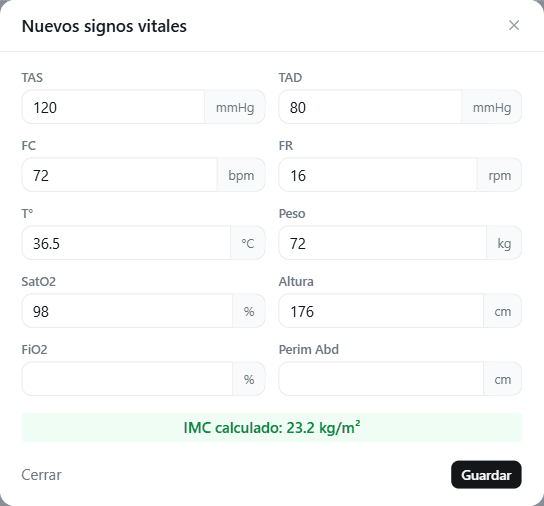
Tocá + Agregar signos vitales y completá los valores que tengas; ninguno es obligatorio, pero los que cargues tienen que ser mayores a 0:
- TAS y TAD (presión sistólica y diastólica, mmHg), FC (bpm), FR (rpm) y T° (°C).
- Peso (kg) y Altura (cm): con los dos cargados, la app calcula el IMC y lo marca en verde si está en el rango normal (18,5 a 24,9).
- SatO2 y FiO2 (%, hasta 100) y Perímetro abdominal (cm).
Al guardar, quedan asociados a la evolución del día, igual que los diagnósticos.
Documentos y consentimientos informados
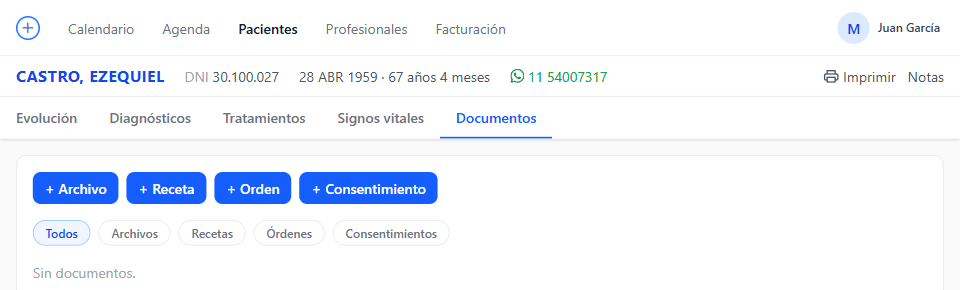
La pestaña Documentos reúne todo lo adjunto: archivos, recetas, órdenes y consentimientos informados, con filtros para ver cada tipo por separado.
Agregar documentación desde acá
Los botones +Archivo, +Receta, +Orden y +Consentimiento permiten generar o subir cada tipo directamente desde esta pestaña, sin tener que ir a otra pantalla.
Consentimientos informados
Se generan con el modal +Consentimiento según la Ley 26.529. Es un flujo en dos pasos: primero se genera el documento en la app y después se adjunta acá el PDF ya firmado por el paciente (escaneado o firmado digitalmente aparte).
Otras acciones
- Eliminar un archivo adjunto, con el ícono de tacho junto a cada uno.
- Anonimizar un documento (Ley 25.326, oculta los datos identificatorios del paciente) — disponible solo para el rol Administrador.
Notas internas
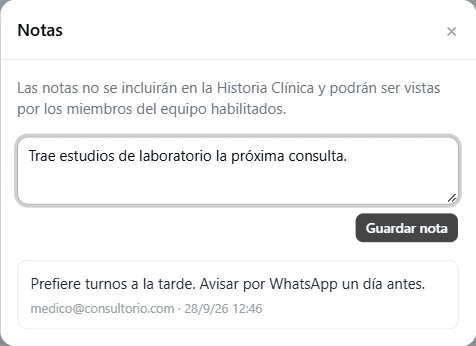
El botón Notas, arriba a la derecha de la HCE, abre las notas internas del paciente: avisos para el equipo que no forman parte de la historia clínica (por ejemplo, "Prefiere turnos a la tarde" o "Trae estudios la próxima").
- Escribí la nota y tocá Guardar nota.
- Abajo se listan todas las notas del paciente, cada una con quién la escribió y cuándo.
- Las notas no se incluyen en la Historia Clínica ni en la exportación, y las ve todo el equipo que tiene acceso a la HCE del paciente.
- Una vez guardada, una nota no se puede editar ni borrar.