
Evolución oncológica
Qué muestra la pestaña
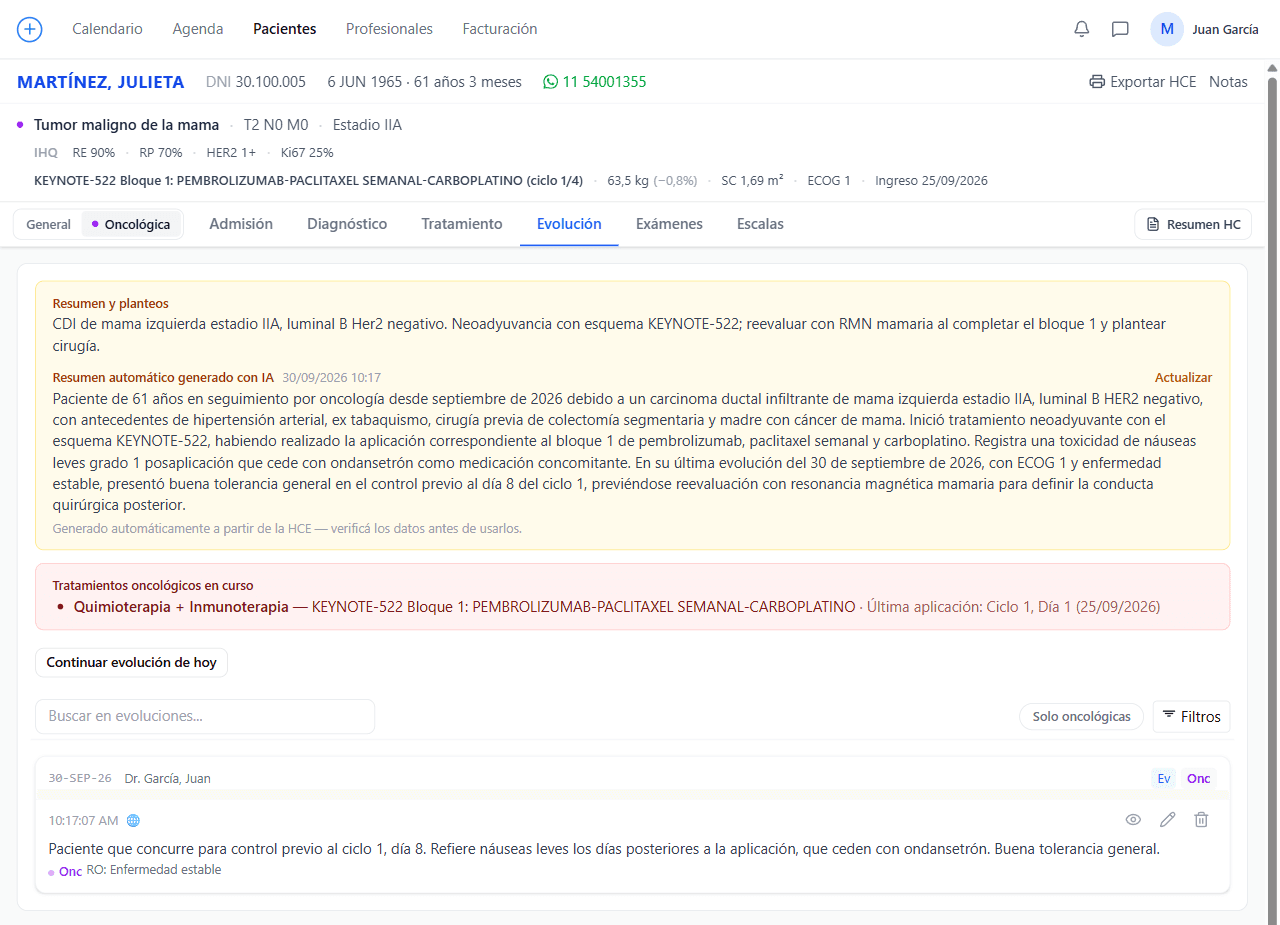
Arriba de todo, la pestaña Evolución de la vista Oncológica muestra dos recuadros:
- En amarillo, Resumen y planteos (el que se carga en Admisión) y, si está habilitado, el Resumen automático generado con IA a partir de la HCE. Al lado del título se ven la fecha y hora en que se generó y, si la HCE cambió después, desactualizado. Al abrir la pestaña, si el resumen está desactualizado, se vuelve a generar solo; también se puede pedir con Generar o Actualizar. Cada médico ve su propio resumen, armado solo con las evoluciones que puede ver. Conviene verificar sus datos antes de usarlos.
- En rojo, los Tratamientos oncológicos en curso, con la última aplicación (ciclo, día y fecha), y los pendientes. Si no hay ninguno, el recuadro no aparece.
Debajo está el botón para cargar la evolución y, más abajo, la historia completa del paciente: las evoluciones de todas las especialidades, con buscador, el filtro Solo oncológicas y Filtros. Las oncológicas tienen el ícono 👁 Ver, que abre la evolución completa en modo lectura; desde ahí, el autor tiene el botón Editar o Reabrir.
Una evolución por día
Cada profesional carga una evolución oncológica por día para cada paciente. Si ya cargaste la de hoy, el botón dice Continuar evolución de hoy y abre esa misma evolución para seguir completándola, en lugar de crear otra.
Si la HCE se abrió desde un turno de la agenda, la evolución queda vinculada a ese turno.
Cargar una evolución
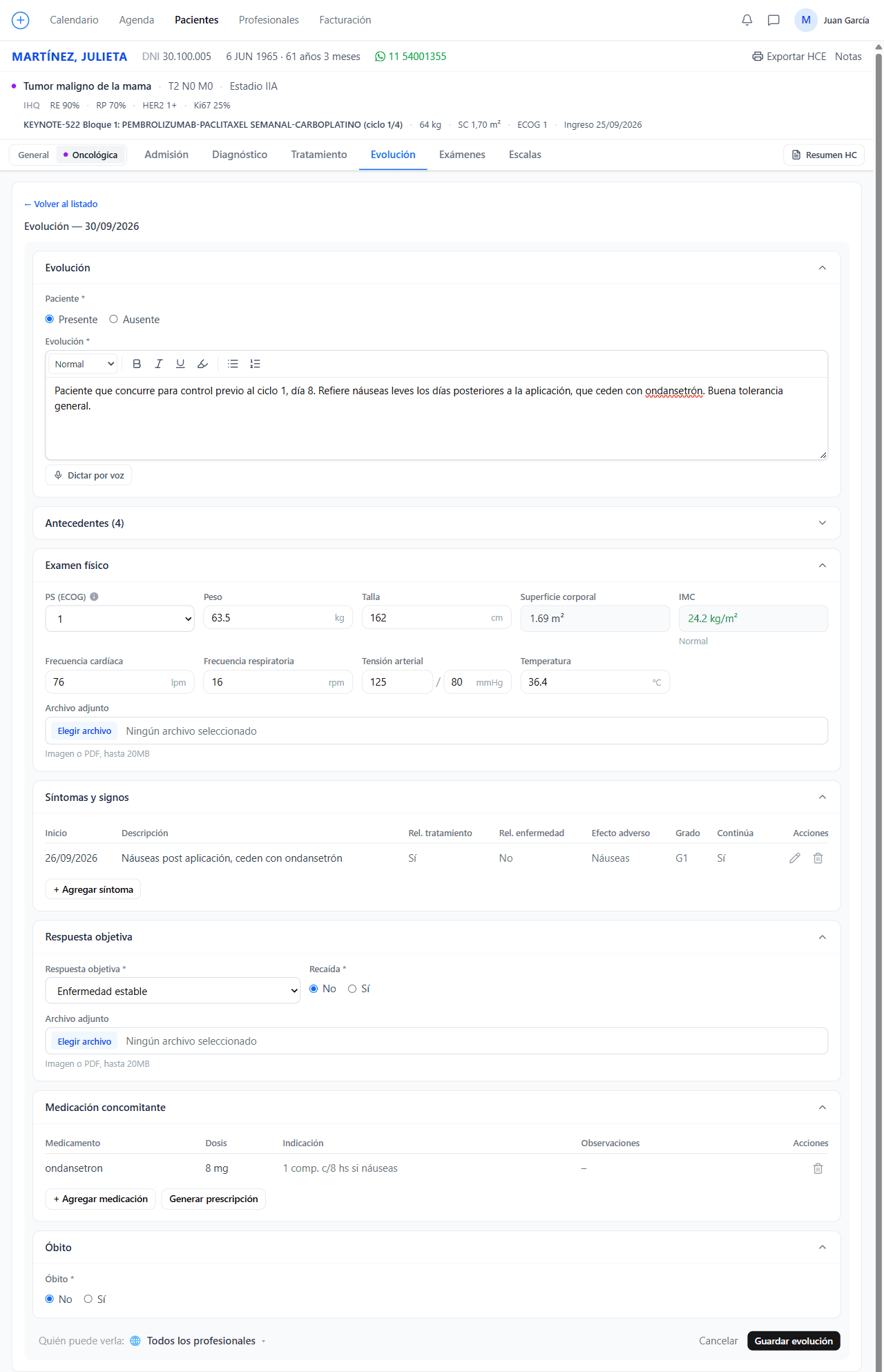
Tocá + Nueva evolución. Se abre el formulario, con la fecha del día en el título, dividido en secciones que se pliegan y despliegan tocando su título. ← Volver al listado lo cierra (si hay cambios sin guardar, la app pregunta antes).
Evolución
- Paciente (obligatorio): Presente o Ausente. Arranca en Presente.
- Evolución (obligatoria): texto con formato. La barra de arriba permite elegir el tamaño de letra y aplicar negrita, cursiva, subrayado, resaltado y listas. Con Dictar por voz se puede dictar.
Antecedentes
Los antecedentes cargados en Admisión, como referencia (no se editan acá). Viene plegada: tocá el título, que dice cuántos hay, para verlos. Si el paciente no tiene antecedentes, la sección no aparece.
Examen físico
- PS (ECOG): de 0 a 4. El ícono ⓘ muestra qué significa cada valor.
- Peso (kg) y Talla (cm). La talla viene precargada con la última conocida del paciente.
- Superficie corporal e IMC: se calculan solos. Debajo del IMC se indica si es bajo peso, normal, sobrepeso u obesidad.
- Frecuencia cardíaca, Frecuencia respiratoria, Tensión arterial (sistólica / diastólica) y Temperatura.
- Archivo adjunto: una imagen o PDF de hasta 20 MB, que se sube al guardar la evolución.
Todos los campos del examen son opcionales. El peso y la talla que cargues acá pasan a ser los más recientes del paciente: se precargan al indicar un tratamiento o crear un ciclo.
Síntomas y signos
La tabla de síntomas del paciente: un síntoma sigue activo de una consulta a la otra hasta que se le carga fecha de fin, así que en cada evolución se ven los que vienen de antes. Muestra Inicio, Descripción, si está relacionado al tratamiento y a la enfermedad, el Efecto adverso, el Grado (G1 a G5) y si Continúa.
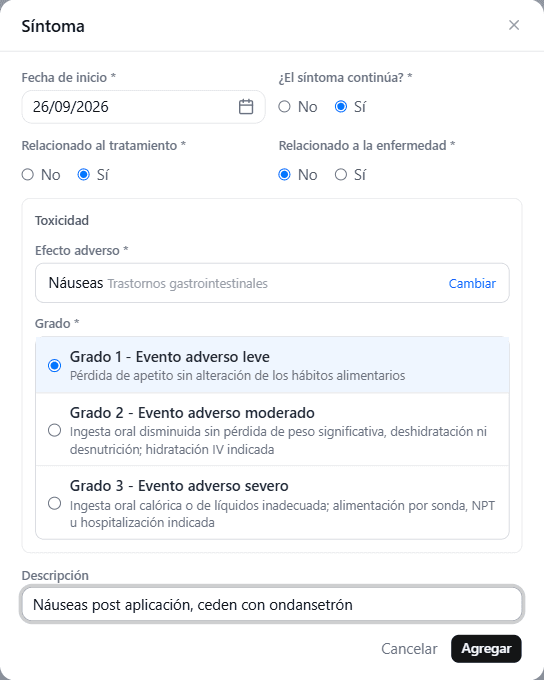
Para agregar uno, tocá + Agregar síntoma y completá:
- Fecha de inicio (obligatoria).
- ¿El síntoma continúa? (obligatorio): si es No, se pide la Fecha de fin, que no puede ser anterior al inicio.
- Relacionado al tratamiento y Relacionado a la enfermedad (obligatorios): Sí o No.
- Toxicidad: aparece si está relacionado al tratamiento. Se busca el Efecto adverso en el catálogo CTCAE v6.0 y se elige el Grado. Cada grado muestra su criterio, y solo se ofrecen los grados que CTCAE define para ese efecto (por ejemplo, náuseas llega hasta grado 3). Cambiar permite elegir otro efecto.
- Descripción: obligatoria si el síntoma no está relacionado al tratamiento (si lo está, se usa el nombre del efecto adverso).
En cada fila, ✏️ Editar cambia el síntoma (por ejemplo, para bajarle el grado o cargarle la fecha de fin) y 🗃 Archivar lo saca de la lista. El ícono Historial muestra el grado y el estado del síntoma en cada evolución en la que se registró.
Los cambios de esta sección se guardan recién al guardar la evolución, y quedan registrados en ella.
Respuesta objetiva
- Respuesta objetiva: Sin identificar, Enfermedad estable, Enfermedad progresiva, Respuesta parcial, Respuesta completa o Sin evidencia de recaída. Es obligatoria con el paciente Presente.
- Recaída (obligatorio): Sí o No. Con Sí aparece Localización de la recaída (por ejemplo, "hepática").
- Archivo adjunto: por ejemplo, el informe de la imagen que evalúa la respuesta.
La última respuesta objetiva sale en el Resumen HC.
Medicación concomitante
Tocá + Agregar medicación y completá:
- Medicamento (obligatorio): con el buscador de medicamentos; si no aparece, se puede cargar a mano.
- Dosis y Unidad de medida (obligatorias): mg, ml o comprimidos.
- Indicación (obligatoria): por ejemplo, "1 c/8 hs".
- Observaciones.
Con al menos un medicamento cargado aparece Generar prescripción: abre Nueva receta con esos medicamentos, el diagnóstico principal y la posología en las indicaciones, para revisarla y emitirla.
Óbito
- Óbito (obligatorio): Sí o No. Arranca en No.
- Con Sí se piden la Fecha (obligatoria) y si estuvo Relacionado con la enfermedad.
Guardar
Abajo del formulario están la visibilidad de la evolución (ver Visibilidad de tus registros en la HCE), Cancelar y Guardar evolución (o Guardar cambios, si estás editando). Al guardar, se suben los adjuntos y se actualizan los síntomas y el resumen con IA.
Editar una evolución
Solo el profesional que la cargó puede editarla. Dentro de las 48 horas, en la lista aparece el ícono ✏️ Editar al lado de 👁 Ver, y abre directo el formulario (en el celular, los dos están en el botón ⋯). Pasadas las 48 horas, queda solo 👁 Ver: adentro está el botón Reabrir, que pide indicar un motivo, que queda registrado en la auditoría.
Dentro de las 48 horas también la puede borrar desde la lista con el ícono 🗑 Borrar, si no tiene recetas ni órdenes generadas desde ella.
Evolución sin terminar
Lo que se va completando en el formulario se guarda como borrador automáticamente (los archivos adjuntos que todavía no se subieron no se guardan). Si se cierra la pestaña sin guardar, al volver aparece el aviso "Tenés una evolución sin terminar… que todavía no está guardada en la HCE", con Continuar para retomarla donde quedó o Descartar para borrarla.
En la vista General
Las evoluciones oncológicas también aparecen en la Evolución de la vista General. El filtro Solo oncológicas muestra solo esas.