
Centro de ayuda › Mi cuenta y Usuarios
Respaldo de la base de datos
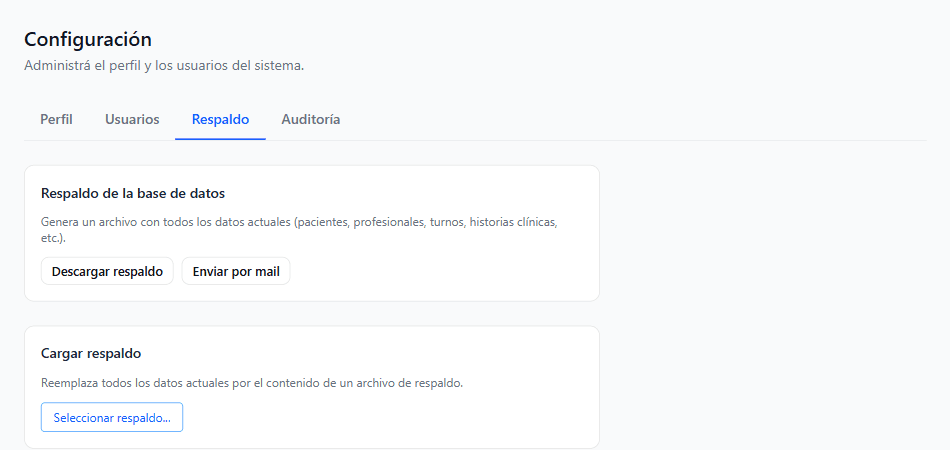
Configuración > Respaldo (solo administradores) tiene dos recuadros: uno para generar un respaldo y otro para cargar uno.
Generar un respaldo
El recuadro Respaldo de la base de datos ofrece dos formas:
- Descargar respaldo: baja el archivo a la computadora, con un nombre como respaldo_2026-09-30_18-45.jsonl (fecha y hora en que se generó).
- Enviar por mail: manda el mismo archivo adjunto al email de tu usuario, con el asunto "Respaldo del consultorio" y la fecha. Al terminar se avisa a qué dirección se envió. Si el envío de mails no está configurado en la app, se muestra un error: en ese caso usá Descargar respaldo.
Qué contiene
Todos los datos cargados en la app: pacientes, profesionales (con sus horarios, prácticas, matrículas y plantillas), turnos, historias clínicas (incluida la oncológica), recetas y órdenes, facturación, chat, avisos, auditoría y usuarios del sistema.
- Los archivos adjuntos (estudios, PDFs, imágenes) no van dentro del respaldo: el respaldo guarda la referencia a cada archivo, que sigue guardado en el almacenamiento de la app.
- Los catálogos fijos de la app (códigos CIE-10 oficiales, efectos adversos, biomarcadores) tampoco van en el respaldo ni se borran al restaurar: vienen con la app. Sí se respaldan los códigos CIE-10 cargados a mano.
El archivo tiene datos de salud de todos los pacientes: guardalo en un lugar seguro y no lo compartas.
Cada cuánto conviene hacerlo
Conviene descargar un respaldo con regularidad (por ejemplo, una vez por semana) y siempre antes de un cambio grande, como una importación masiva de pacientes o de facturación. Guardá varios, no solo el último.
Restaurar un respaldo
El recuadro Cargar respaldo tiene Seleccionar respaldo...: elegí el archivo .jsonl y se abre la ventana Restaurar respaldo.
Restaurar es destructivo: reemplaza todos los datos actuales por los del archivo, y lo que se cargó después de generar ese respaldo se pierde. Para confirmar hay que escribir literalmente la frase "Deseo eliminar todos los datos actuales" en el campo de texto; no alcanza con tocar un botón. Después tocá Confirmar y restaurar.
Una barra de progreso muestra el avance. Al terminar, la app avisa "Respaldo restaurado" y se recarga sola.
Como también se reemplazan los usuarios del sistema, después de restaurar puede hacer falta volver a iniciar sesión con otras credenciales (las que trajo el respaldo).