
Centro de ayuda › Recetas y Órdenes
Generar una receta
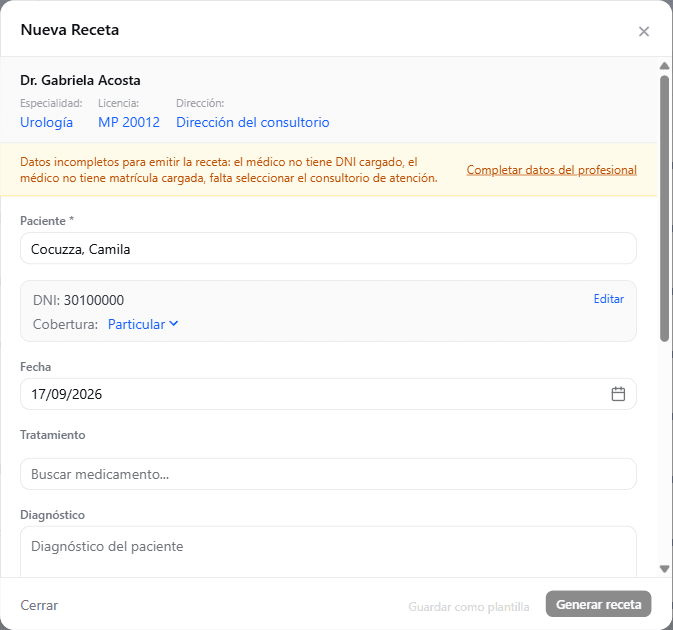
Cómo llegar
- Desde el botón "+" de la barra superior → Nueva Receta.
- Desde Pacientes, tocando Receta en la fila del paciente.
- Desde la pestaña Documentos de la HCE del paciente, con +Receta.
Índice
- Datos del profesional
- Paciente y cobertura
- Medicamentos
- Diagnóstico, indicaciones y comentarios
- Firma, logo, receta anónima y copias
- Plantillas
- Generar la receta
Datos del profesional
La receta sale a nombre del profesional vinculado a tu usuario. Arriba del formulario se ven su nombre y tres datos que van impresos:
- Especialidad: viene la especialidad principal del profesional.
- Licencia: viene la matrícula marcada como ★ predeterminada en la pestaña Matrículas de su ficha.
- Dirección: el consultorio de atención; viene el favorito, o el único si tiene uno solo.
Si el profesional tiene más de una especialidad, matrícula o consultorio, el dato se ve en azul y se puede tocar para elegir otro solo para esta receta.
Si al profesional le falta algún dato obligatorio (DNI, matrícula o consultorio de atención), aparece un aviso amarillo con "Datos incompletos para emitir la receta" y el enlace Completar datos del profesional, que abre su ficha en otra pestaña. Hasta completarlo, el botón Generar receta queda deshabilitado.
Paciente y cobertura
- Paciente (obligatorio): buscalo por apellido o DNI. Viene elegido si entraste desde el paciente.
Al elegirlo aparece un recuadro con su DNI, su dirección y la Cobertura con la que se emite la receta:
- Viene la cobertura marcada como predeterminada en la ficha del paciente. Si no tiene ninguna marcada pero tiene una sola completa, viene esa; si no, viene Particular.
- En la lista, una cobertura sin número de afiliado aparece con (falta nº afiliado) y una que no está en el catálogo oficial de obras sociales, con (no disponible).
- Si elegís una cobertura sin número de afiliado, aparece un campo para cargarlo ahí mismo: escribilo y tocá Guardar. Queda guardado también en la ficha del paciente.
- Si la cobertura no está en el catálogo oficial, la receta no se puede emitir con ella: elegí Particular o tocá Editar coberturas para cargarle una del catálogo.
Para emitir, el paciente necesita tener cargados DNI, fecha de nacimiento y género. Si falta alguno, el recuadro lo avisa con el enlace Completar datos del paciente: se abre la ficha del paciente con los campos faltantes resaltados y, al guardar, volvés a la receta con todo lo que ya habías cargado.
- Fecha: viene con la de hoy. Cambiala si la receta tiene que salir con otra fecha.
Medicamentos
En Tratamiento, escribí en Buscar medicamento... el nombre comercial o la droga y elegilo de la lista. Se pueden agregar varios; un mismo medicamento no se puede agregar dos veces.
Debajo del buscador, "Tratamientos anteriores del paciente (n)" despliega los medicamentos que ya se le recetaron o indicaron antes. Tocá uno para agregarlo sin volver a buscarlo. Los que ya están en la receta no aparecen en esa lista.
Cada medicamento agregado queda en una fila con:
- Cant.: cuántas unidades (cajas) se recetan. Viene en 1.
- TP (tratamiento prolongado): tildalo si es un tratamiento crónico o de larga duración.
- GN (solo genérico): tildalo para recetar solo por el nombre de la droga. El nombre comercial se ve tachado para indicar que no va.
- ×, a la izquierda: quita el medicamento de la receta.
Si escribís un medicamento que no está en el catálogo, se agrega igual con el aviso "Sin código de catálogo" y un campo Presentación (por ejemplo, "comp.x20") para completar a mano.
Diagnóstico, indicaciones y comentarios
- Diagnóstico: texto libre. Es obligatorio cuando la receta tiene medicamentos.
- Indicaciones (opcional): indicaciones para el paciente.
- Comentarios (opcional): comentarios adicionales.
La receta necesita al menos un medicamento con su diagnóstico, o bien una indicación. Una receta solo con indicaciones y sin medicamentos también es válida.
Firma, logo, receta anónima y copias
Al final del formulario:
- Firma manuscrita: agrega la firma del profesional al documento. Viene tildada si el profesional ya tiene firma cargada, y se ve la imagen con el enlace Cambiar firma. Si no tiene firma, al tildarla se abre un recuadro para dibujarla, y queda guardada en su ficha para las próximas.
- Incluir logo: agrega el logo. Viene tildado si hay logo cargado. Si el consultorio elegido tiene logo propio, se usa ese y se aclara al lado (de nombre del consultorio); si no, el logo general de la institución. Si no hay ningún logo, al tildarlo se abre la ventana para elegir la imagen. Cambiar logo y Borrar logo cambian el logo guardado, no solo el de esta receta: afectan a todos los documentos que se emitan después.
- RA (receta anónima): oculta los datos del paciente en el documento, por ejemplo para pacientes con HIV.
- Copias: Sin copia o Duplicado, para que la receta salga con duplicado.
La firma digital no es una opción: se aplica siempre, automáticamente, al emitir.
Plantillas
Si el profesional tiene plantillas de recetas, Usar plantilla ▾, junto a Tratamiento, las lista. Al elegir una se cargan sus medicamentos, diagnóstico, indicaciones y comentarios, y reemplazan lo que hubiera en el formulario.
Para guardar lo que armaste como plantilla nueva, tocá Guardar como plantilla, al pie (necesita al menos un medicamento). Las plantillas se administran desde la ficha del profesional (ver La ficha del profesional → Plantillas).
Generar la receta
Tocá Generar receta. El botón está deshabilitado mientras falte algo de lo anterior, y si algo impide emitirla, el motivo aparece en rojo al pie, justo arriba del botón.
Al emitirse, el PDF se abre en otra pestaña y aparece el panel Receta Creada para enviarla por email o WhatsApp (ver Firma, envío y anonimización). La receta queda guardada en la pestaña Documentos de la HCE del paciente.
Si cerrás el formulario con datos cargados, la app pide confirmación antes de descartarlos.