
Centro de ayuda › Recetas y Órdenes
Generar una orden de estudio
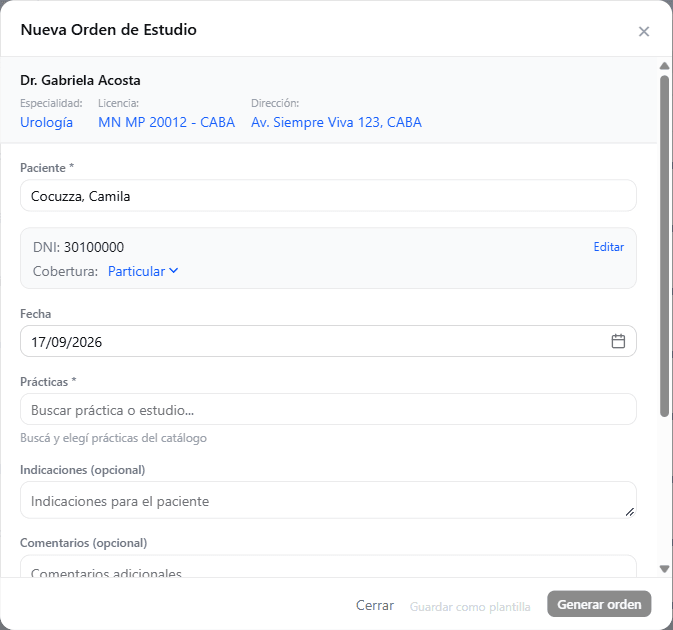
Cómo llegar
- Desde el botón "+" de la barra superior → Nueva Orden.
- Desde Pacientes, tocando Orden en la fila del paciente.
- Desde la pestaña Documentos de la HCE del paciente, con +Orden.
Completar la orden
- Paciente: buscalo por apellido o DNI (viene elegido si entraste desde el paciente).
- Cobertura: viene la predeterminada del paciente; se puede cambiar por otra o por Particular. La cobertura tiene que ser del catálogo y tener número de afiliado; si le falta, se puede completar ahí mismo.
- Fecha: viene con la de hoy. Cambiala si la orden tiene que salir con otra fecha.
- Prácticas: buscá cada práctica o estudio en el catálogo y elegilo; se pueden agregar varias en la misma orden. Una práctica que no está en el catálogo se puede agregar escribiéndola, pero queda marcada con un aviso porque puede ser rechazada al emitir.
- Indicaciones y Comentarios (opcionales).
Igual que en la receta, se elige si lleva Firma manuscrita, Incluir logo y RA (anónima), y, si el profesional tiene más de una, qué especialidad, matrícula y consultorio van impresos.
Con varias prácticas, la orden puede salir en más de un documento: el sistema de recetas electrónicas agrupa las prácticas y el panel final muestra un PDF por cada documento generado.
Plantillas
Si el profesional tiene plantillas de órdenes, se aplican con Usar plantilla ▾, junto a Prácticas. Para guardar lo que armaste como plantilla, tocá Guardar como plantilla, al pie (ver La ficha del profesional → Plantillas).
Datos faltantes
Si al profesional le falta algún dato obligatorio para emitir (DNI, matrícula o consultorio de atención), la app lo avisa arriba del formulario y no deja generar la orden hasta completarlo.
Al tocar Generar orden aparece el panel para enviarla o descargarla (ver Firma, envío y anonimización).